使用 Chrome & Firefox DevTools 查找字体
浏览器 DevTools 可以让您检查任何元素上渲染的确切字体。以下是使用方法 - 以及何时 URL 扫描器是更快的选择。
Chrome DevTools - 已渲染字体


Firefox DevTools - 字体标签
- 1右键单击任意文本并选择"检查元素"(或按 F12)。检查器面板将在底部打开。
- 2在检查器右侧面板(通常显示规则和已计算的位置)点击"字体"标签。
- 3左侧列出了页面上加载的每种字体。点击字体名称可查看样本、字重范围、格式和源 URL。
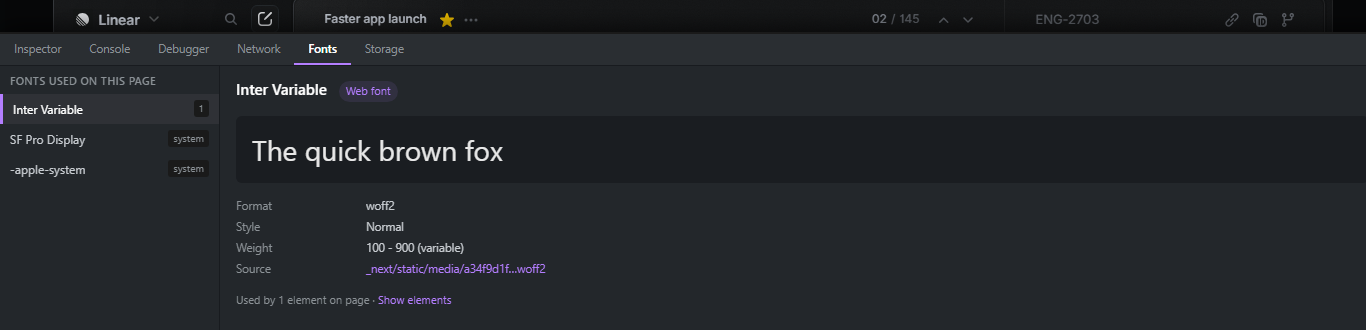 查看完整截图
Firefox 字体标签 - 页面所有字体列在左侧,详情在右侧

DevTools 方法的局限性
DevTools 非常适合检查单个元素,但不能提供页面加载的所有字体的完整清单。需要手动点击每个文本元素。如需完整审计 - 请在下方粘贴 URL。
更快:通过 URL 扫描整个页面
粘贴任意 URL,一次扫描即可获得使用的所有网络字体的完整列表 - 每个 @font-face 规则、Google Fonts 导入和 CDN 链接。
常见问题
Chrome 中的"已渲染字体"是什么?
"已渲染字体"显示浏览器用来绘制所选文本的实际字体 - 在应用 font-family 回退之后。它可能与 CSS font-family 声明不同。
为什么渲染的字体与 CSS font-family 不同?
font-family 是一个优先级回退列表。如果第一个字体加载失败(缺少文件、CORS 错误),浏览器会转到下一个候选字体。已渲染字体显示实际使用的字体。
我可以用 DevTools 找到页面上的所有字体吗?
Firefox 的字体标签显示页面加载的每种字体。Chrome 需要逐一检查元素。如需完整自动化清单,请使用上方的 URL 扫描器。
URL 扫描器也能检测 Google Fonts 吗?
是的 - 所有字体来源都能检测到:Google Fonts、Bunny Fonts、Fontshare 和自托管的 @font-face 字体。