Chrome & Firefox DevTools로 폰트 찾는 방법
브라우저 DevTools를 사용하면 모든 요소에 렌더링된 정확한 폰트를 검사할 수 있습니다. 사용 방법과 URL 스캐너가 더 빠른 선택인 경우를 알아봅니다.
Chrome DevTools - 렌더링된 폰트
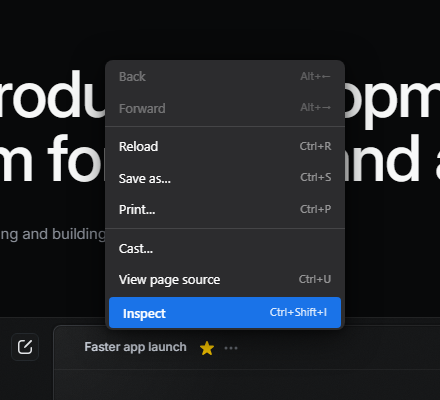
- 1임의의 텍스트를 마우스 오른쪽 버튼으로 클릭하고 검사를 선택합니다(또는 Ctrl+Shift+I / Cmd+Option+I 누르기).
 전체 스크린샷 보기
임의의 텍스트를 마우스 오른쪽 버튼으로 클릭하고 검사 클릭 - 2Chrome이 클릭한 요소가 DOM 트리에서 강조 표시된 상태로 요소 패널을 엽니다.
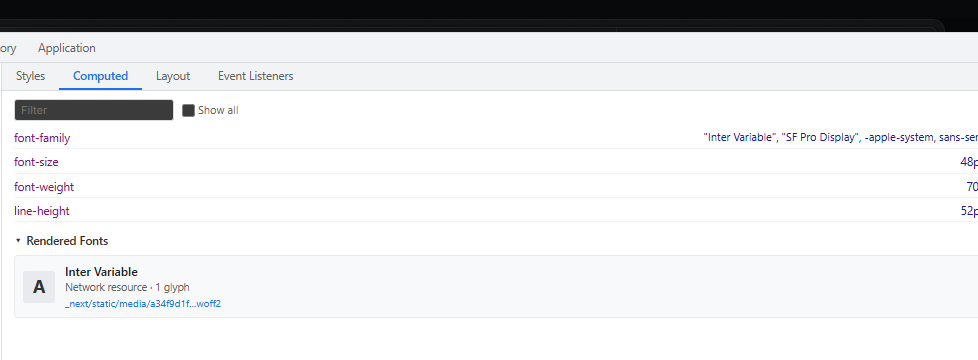
- 3오른쪽 패널에서 계산됨 탭을 클릭합니다(스타일 옆의 두 번째 탭).
- 4CSS 속성 아래로 스크롤하여 렌더링된 폰트 섹션을 찾습니다.
 전체 스크린샷 보기
계산됨 탭 - "렌더링된 폰트"까지 스크롤하여 활성 서체 확인 - 5브라우저가 사용한 정확한 서체, 로드된 소스 파일, 그리고 그려진 글리프 수를 확인할 수 있습니다.


Firefox DevTools - 폰트 탭
- 1임의의 텍스트를 마우스 오른쪽 버튼으로 클릭하고 검사를 선택합니다(또는 F12 누르기). 인스펙터 패널이 열립니다.
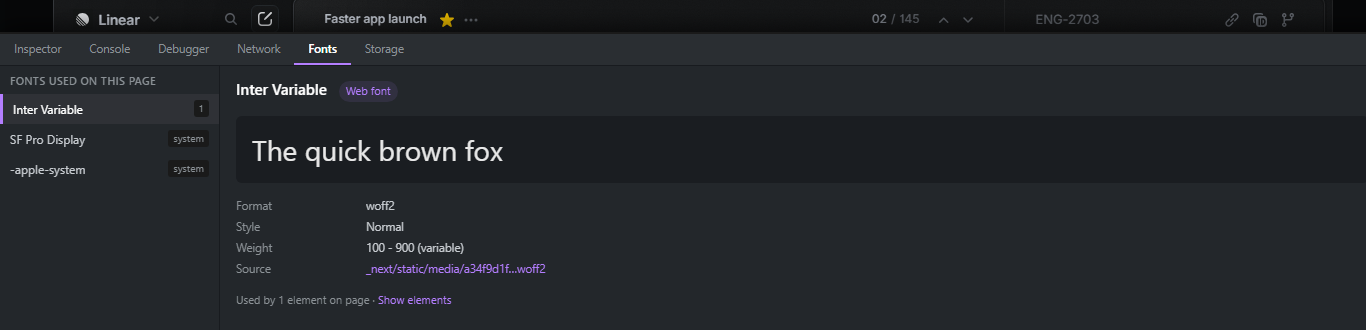
- 2인스펙터의 오른쪽 패널(보통 규칙과 계산됨이 표시되는 곳)에서 폰트 탭을 클릭합니다.
- 3왼쪽 열에 페이지에서 로드된 모든 폰트가 나열됩니다. 폰트 이름을 클릭하면 견본, 굵기 범위, 형식, 소스 URL을 확인할 수 있습니다.
 전체 스크린샷 보기
Firefox 폰트 탭 - 모든 페이지 폰트가 왼쪽에 나열, 세부 정보는 오른쪽에

DevTools 접근 방식의 한계
DevTools는 개별 요소를 검사하는 데 뛰어나지만 페이지에서 로드된 모든 폰트의 완전한 목록을 제공하지는 않습니다. 완전한 감사를 위해서는 아래에 URL을 붙여넣으세요.
더 빠른 방법: URL로 전체 페이지 스캔
임의의 URL을 붙여넣으면 모든 @font-face 규칙, Google Fonts 가져오기, CDN 링크를 포함한 사용된 모든 웹 폰트의 전체 목록을 한 번의 스캔으로 확인할 수 있습니다.
자주 묻는 질문
Chrome의 "렌더링된 폰트"란 무엇인가요?
"렌더링된 폰트"는 font-family 대체를 적용한 후 브라우저가 선택한 텍스트를 그리는 데 실제로 사용한 서체를 보여줍니다. CSS font-family 선언과 다를 수 있습니다.
렌더링된 폰트가 CSS font-family와 다른 이유는 무엇인가요?
font-family는 우선순위가 있는 대체 목록입니다. 첫 번째 폰트가 로드에 실패하면(누락된 파일, CORS 오류) 브라우저는 다음 후보로 이동합니다. 렌더링된 폰트는 실제로 사용된 것을 보여줍니다.
DevTools로 페이지의 모든 폰트를 찾을 수 있나요?
Firefox의 폰트 탭은 페이지에서 로드된 모든 폰트를 보여줍니다. Chrome은 요소를 하나씩 검사해야 합니다. 완전한 자동화된 목록을 위해서는 위의 URL 스캐너를 사용하세요.
URL 스캐너가 Google Fonts도 감지하나요?
예 - 모든 폰트 소스가 감지됩니다: Google Fonts, Bunny Fonts, Fontshare, 자체 호스팅된 @font-face 폰트.