Encontrar fontes com Chrome & Firefox DevTools
As DevTools do navegador permitem inspecionar a fonte exata renderizada em qualquer elemento. Veja como usá-las - e quando o scanner de URL é a escolha mais rápida.
Chrome DevTools - Fontes renderizadas
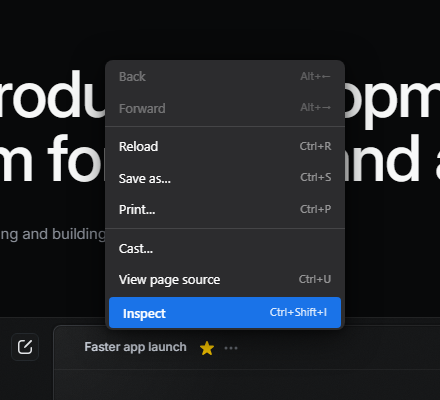
- 1Clique com o botão direito em qualquer texto e selecione Inspecionar (ou pressione Ctrl+Shift+I / Cmd+Option+I).
 Ver captura completa
Clique com botão direito em qualquer texto, depois clique em Inspecionar - 2O Chrome abre o painel Elementos com o elemento clicado já destacado na árvore DOM.
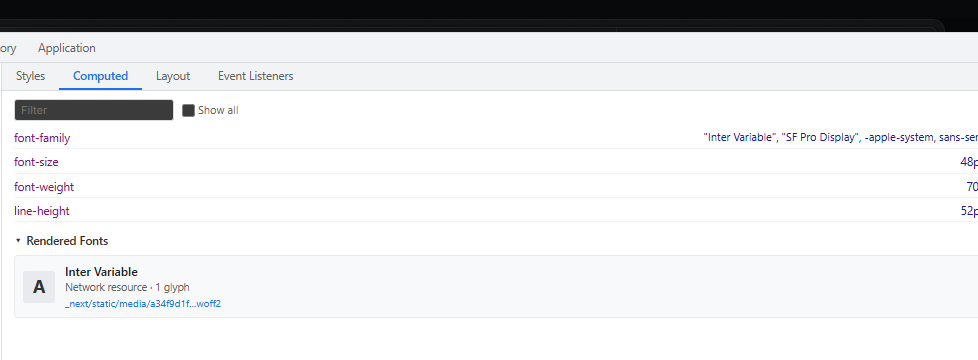
- 3No painel direito, clique na aba Calculado (segunda aba, ao lado de Estilos).
- 4Role além das propriedades CSS até a seção Fontes renderizadas.
 Ver captura completa
Aba Calculado - role até "Fontes renderizadas" para ver a tipografia ativa - 5Você vê a tipografia exata usada pelo navegador, o arquivo de origem carregado e quantos glifos foram desenhados.


Firefox DevTools - Aba Fontes
- 1Clique com o botão direito em qualquer texto e selecione Inspecionar (ou pressione F12). O painel Inspetor abre.
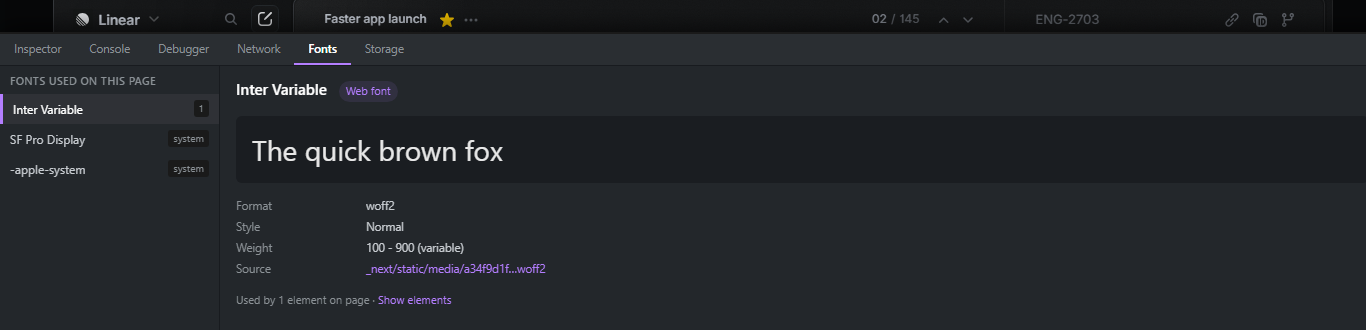
- 2No painel direito do Inspetor (onde normalmente vê Regras e Calculado), clique na aba Fontes.
- 3A coluna esquerda lista todas as fontes carregadas na página. Clique num nome para ver o espécimen, intervalo de peso, formato e URL de origem.
 Ver captura completa
Aba Fontes do Firefox - todas as fontes da página listadas à esquerda, detalhes à direita

Limitações da abordagem DevTools
As DevTools funcionam bem para inspecionar elementos individuais, mas não fornecem um inventário completo de todas as fontes carregadas. Para uma auditoria completa - cole a URL abaixo.
Mais rápido: escanear a página inteira por URL
Cole qualquer URL e obtenha a lista completa de todas as fontes web usadas - cada regra @font-face, importação do Google Fonts e link CDN - em um único scan.
Perguntas frequentes
O que são "Fontes renderizadas" no Chrome?
Fontes renderizadas mostra a tipografia real que o navegador usou para desenhar o texto selecionado - após aplicar os fallbacks de font-family. Pode diferir da declaração CSS font-family.
Por que a fonte renderizada difere de font-family no CSS?
font-family é uma lista de fallbacks priorizada. Se a primeira fonte falhar ao carregar, o navegador passa para o próximo candidato. Fontes renderizadas mostra o que foi realmente usado.
Posso encontrar todas as fontes de uma página com as DevTools?
A aba Fontes do Firefox mostra todas as fontes carregadas. O Chrome requer inspecionar elemento por elemento. Para um inventário completo, use o scanner URL.
O scanner URL também detecta Google Fonts?
Sim - todas as fontes são detectadas: Google Fonts, Bunny Fonts, Fontshare e fontes @font-face auto-hospedadas.